



تغییر ریجن با dns؛ حقیقت ماجرا، روش های امن و تنظیمات گام به گام
این سناریو برایتان آشناست؟ می خواهید به محتوای یک سرویس استریم یا به سرورهای بازیِ یک منطقه دیگر دسترسی پیدا کنید و اولین چیزی که می شنوید این است: «کافیه DNS رو عوض کنی!» اما آیا واقعاً با DNS می شود ریجن را عوض کرد؟ یا ماجرا پیچیده تر از این حرف هاست؟ در این راهنمای جامع و کاربرپسند به زبان ساده توضیح می دهیم تغییر ریجن با dns دقیقاً چه معنایی دارد، چه زمانی ممکن است جواب بدهد، کِی اصلاً کار نمی کند
نکته کلیدی: DNS به تنهایی آی پی و موقعیت جغرافیایی واقعی شما را تغییر نمی دهد؛ اما اسمارت DNS می تواند برای برخی سرویس ها با مسیریابی هوشمند دامنه ها، نتیجه ای شبیه «تغییر منطقه» ایجاد کند. بنابراین تشخیص تفاوت ها، مهم ترین قدم شماست.
تعریف ساده: تغییر ریجن با dns یعنی چه؟
وقتی از تغییر ریجن با dns حرف می زنیم، منظور تغییر سرورهای Domain Name System دستگاه است تا بفهمد «آدرس دامنه ها» را از کجا بپرسد. DNS معمولی فقط نام دامنه را به IP تبدیل می کند و ذاتاً هویت جغرافیایی شما را تغییر نمی دهد.
اما برخی سرویس ها با تکنیک هایی از جنس Smart DNS (اسمارت DNS)، درخواست های مربوط به دامنه های خاص را از مسیرهای متفاوتی عبور می دهند تا به باز شدن محتوای منطقه ای کمک کنند.
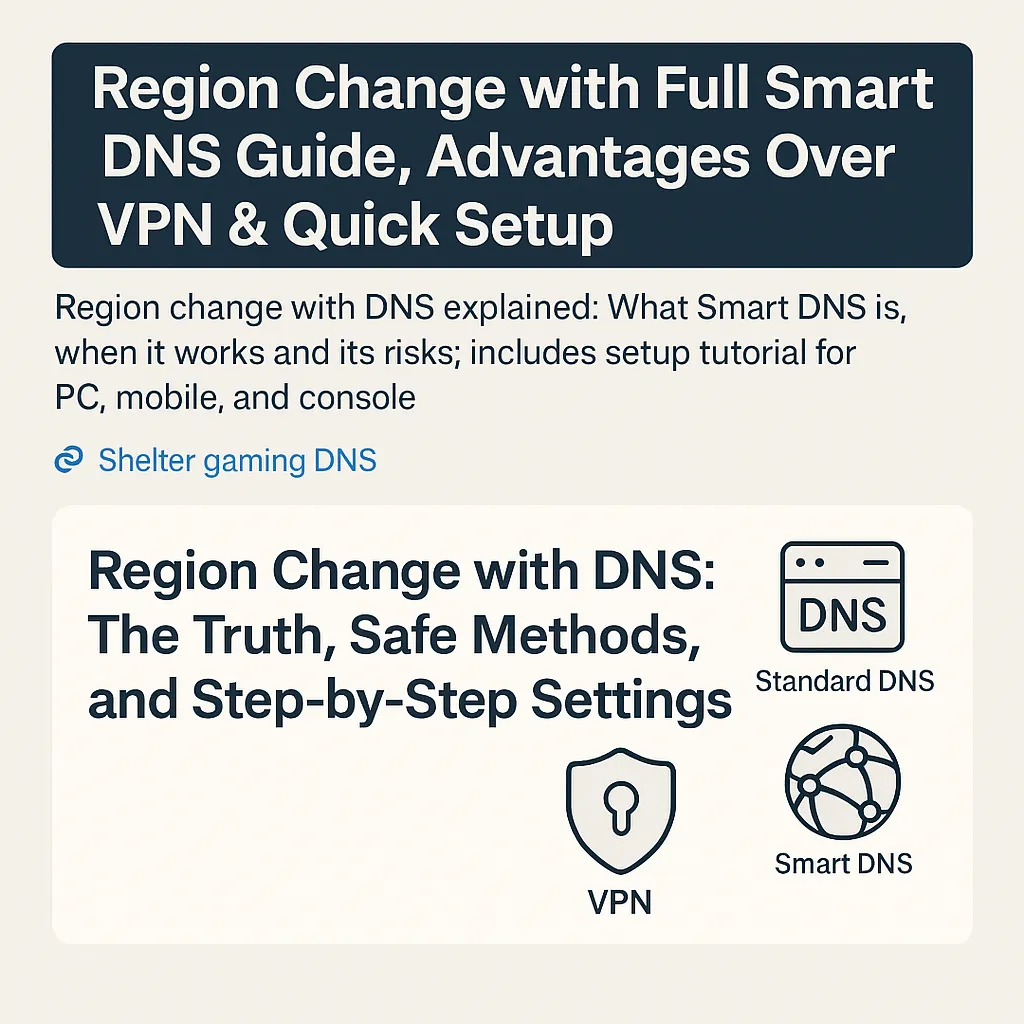
- DNS استاندارد: فقط تبدیل نام به IP؛ ریجن شما را عوض نمی کند.
- اسمارت DNS: مسیریابی انتخابی برای دامنه های مشخص؛ ممکن است برای برخی سرویس ها شبیه تغییر ریجن عمل کند.
- VPN: تونل رمزگذاری شده با IP مقصد جدید؛ ریجن را واقعاً تغییر می دهد اما ممکن است پینگ/سرعت را تحت تأثیر بگذارد.
آیا DNS مستقل می تواند ریجن را عوض کند؟
خیر. تغییر به یک DNS عمومی (مثلاً گوگل یا کلودفلر) فقط کیفیت و پایداری رزولوشن نام دامنه را عوض می کند، نه موقعیت جغرافیایی شما را. اگر هدف تان «آنلاک محتوای منطقه ای» یا «انتخاب سرورهای یک ریجن خاص» است، DNS معمولی کافی نیست.
در عوض، اسمارت DNS با فهرست دامنه های هدف، فقط همان درخواست ها را از مسیرهای دیگر رد می کند. نتیجه ی عملی: بعضی سرویس ها ممکن است فکر کنند در منطقه دیگری هستید
اسمارت DNS چیست و چه فرقی با VPN دارد؟
- اسمارت DNS:
- مزیت: سرعت بالا (چون ترافیک کامل شما تونل نمی شود)، کمترین تغییر در پینگ.
- محدودیت: همه ی سرویس ها را پوشش نمی دهد؛ بسته به فهرست دامنه های پشتیبانی شده. حریم خصوصی شما مثل VPN تقویت نمی شود چون ترافیک به صورت کامل رمزگذاری/تونل نمی شود.
- VPN:
- مزیت: IP واقعاً تغییر می کند، پوشش وسیع تر برای محتواهای منطقه ای، حریم خصوصی بیشتر.
- محدودیت: احتمال افزایش پینگ، کاهش سرعت و گاهی محدودیت در سرویس ها یا نقض قوانین استفاده.
چه زمانی تغییر ریجن با dns می تواند مفید باشد؟
- استریم های منطقه ای خاص: برخی کتابخانه های محتوایی با اسمارت DNS در دسترس می شوند.
- برخی بازی ها/لانچرها: در موارد محدود، دسترسی به به روزرسانی ها/CDNهای منطقه ای ساده تر می شود.
- حفظ سرعت: وقتی نمی خواهید افت سرعت VPN را تحمل کنید و فقط روی چند سرویس خاص هدف دارید.
نظر کارشناسی (شبکه): اگر هدف شما Matchmaking یک بازی در منطقه ای خاص است، VPN عموماً مؤثرتر است چون سمت سرور IP مقصد شما را می بیند. اسمارت DNS برای استریم/محتوا معمولاً بهتر جواب می دهد، نه الزاماً برای «سرور بازی».
برای کاربرانی که تمرکزشان روی بازی های آنلاین است، استفاده از سرویس های اسمارت-DNS/گیمینگ که روی دامنه های لانچرها و CDNها بهینه سازی شده اند می تواند تجربه را روان تر کند؛ چون رزولوشن نام ها سریع تر و پایدارتر انجام می شود و احتمال خطاهای دسترسی کاهش می یابد. به عنوان یک نمونه، سرویس دی ان اس گیمینگ شلتر با پروفایل های مخصوص گیم و راهنمای تنظیم روی کنسول و PC می تواند در کنار روش های دیگر (مثل VPN وقتی واقعاً به IP ریجنِ هدف نیاز دارید) ترکیب مؤثری بسازد: اسمارت-DNS برای استریم و دانلود آپدیت ها سبک و سریع است، و VPN برای Matchmaking منطقه ای کارآمدتر. یادمان باشد: اسمارت-DNS جایگزین تغییر IP نیست، اما در سناریوهای محتوامحور و بخشی از فرایند اتصال، بهبود تجربه کاربری قابل توجهی ایجاد می کند.
جدول مقایسه روش ها
|
روش |
تغییر واقعی IP |
سرعت/پینگ |
پوشش سرویس ها |
حریم خصوصی |
ریسک نقض ToS |
مناسب برای |
|
DNS معمولی |
خیر |
عالی |
عمومی، بدون آنلاک |
معمولی |
کم |
پایداری رزولوشن، رفع برخی قطعی ها |
|
اسمارت DNS |
خیر (انتخابی روی دامنه) |
خیلی خوب |
دامنه های هدف |
معمولی |
متوسط |
تغییر ریجن با dns برای استریم/چند سرویس خاص |
|
VPN |
بله |
متوسط تا ضعیف (بسته به سرور) |
وسیع |
بالا |
متوسط تا بالا |
بازی/استریم/وب با نیاز «IP جدید» |
|
پروکسی |
گاهی |
متغیر |
محدود |
پایین تا متوسط |
بالا |
موارد ساده، نه توصیه برای امنیت |
|
تغییر ریجن اکانت |
وابسته به سرویس |
عالی |
فقط همان سرویس |
معمولی |
بالا (ممکن) |
خرید/استور/قوانین خاص هر پلتفرم |
آموزش گام به گام تغییر ریجن با dns روی پلتفرم های مختلف
یادآوری: این مراحل صرفاً DNS را عوض می کند. اگر از اسمارت DNS استفاده می کنید، آدرس های DNS اختصاصی همان سرویس را وارد کنید.
ویندوز 10/11
- Settings → Network & Internet → Change adapter options
- روی Wi-Fi/Ethernet راست کلیک → Properties
- Internet Protocol Version 4 (TCP/IPv4) → Properties
- Use the following DNS server addresses → آدرس های اسمارت DNS/دلخواه را وارد کنید
- OK → Command Prompt (Run as Admin) → ipconfig /flushdns
- مرورگر/لانچر را ری استارت کنید.
macOS
- System Settings → Network → Wi-Fi/Ethernet → Details
- تب DNS → + → آدرس های DNS را اضافه کنید
- OK → Apply → مرورگر/اپلیکیشن را ری استارت کنید.
اندروید (Stock نزدیک به Pixel)
- Settings → Network & internet → Internet → شبکه ی Wi-Fi → آیکن چرخ دنده
- IP Settings: Static → DNS 1/2 را وارد کنید (یا Private DNS اگر سرویس DoT می دهد)
- Save → تست.
iOS / iPadOS
- Settings → Wi-Fi → روی شبکه خود ضربه بزنید
- Configure DNS → Manual → Add Server → آدرس ها
- Save → تست.
PlayStation 5
- Settings → Network → Settings → Set Up Internet Connection
- شبکه خود → Advanced Settings
- DNS Settings: Manual → Primary/Secondary
- Save → تست اتصال.
Xbox Series X|S
- Settings → General → Network settings → Advanced settings
- DNS settings → Manual → Primary/Secondary
- Restart console → تست.
Nintendo Switch
- System Settings → Internet → Internet Settings → شبکه خود
- Change Settings → DNS Settings → Manual → Primary/Secondary
- Save → اتصال مجدد.
نکته: اگر روی روتر DNS را ست کنید، همه دستگاه های متصل تحت تأثیر قرار می گیرند؛ مدیریت ساده تر است اما عیب یابی پیچیده تر می شود.
عیب یابی و تست نتیجه
- DNS Cache: پس از تغییر، Flush کنید (ویندوز: ipconfig /flushdns).
- بررسی دامنه های هدف: سرویس اسمارت DNS معمولاً دامنه های پوشش داده شده را اعلام می کند—ابتدا همان ها را تست کنید.
- مقایسه CDN: گاهی تغییر DNS باعث اتصال به لبه ی CDN متفاوت می شود (ممکن است سرعت بهتر/بدتر شود). تست دانلود/استریم را انجام دهید.
- محدودیت سرویس: اگر سرویس موردنظر همچنان شما را شناسایی می کند، VPN یا قوانین رسمی تغییر ریجن اکانت را بررسی کنید.
- بازگشت به حالت قبل: DNS قبلی را برگردانید یا روی «Automatic/DHCP» بگذارید.
جنبه های حقوقی/قوانین سرویس ها
- استریم و بازی: برخی سرویس ها دور زدن محدودیت منطقه ای را در قوانین استفاده ممنوع کرده اند.
- ریسک: احتمال قطع دسترسی/بن موقت/دایم وجود دارد هرچند بسته به سرویس متفاوت است.
- خرید منطقه ای: تغییر ریجن برای خرید ارزان تر ممکن است خلاف قوانین باشد. قبل از اقدام، قوانین رسمی سرویس را بخوانید.
هشدار مسئولانه: این مطلب آموزشی است؛ مسئولیت استفاده بر عهده کاربر است. همواره قوانین هر سرویس را رعایت کنید.
نتیجه گیری
تغییر ریجن با dns به خودیِ خود IP شما را عوض نمی کند؛ اما با اسمارت DNS می توانید برای برخی سرویس های مشخص تجربه ای نزدیک به «تغییر ریجن» داشته باشید با حداقل افت سرعت. برای Matchmaking یا خریدهای منطقه ای، معمولاً به VPN یا قوانین رسمی تغییر ریجن اکانت نیاز دارید.
سوالات متداول (FAQ)
1) آیا فقط با عوض کردن DNS می توانم همه سرویس ها را منطقه ای کنم؟
خیر. DNS معمولی چنین قابلیتی ندارد. برای بخشی از سرویس ها، اسمارت DNS شاید جواب بدهد، برای بسیاریِ دیگر VPN لازم است.
2) تفاوت اسمارت DNS و VPN در عمل چیست؟
اسمارت DNS فقط دامنه های هدف را از مسیر دیگری می برد (سرعت/پینگ بهتر)، اما VPN IP شما را تغییر می دهد (پوشش وسیع تر، حریم خصوصی بیشتر، احتمال افت سرعت).
3) آیا تغییر ریجن با dns روی کنسول ها هم ممکن است؟
بله، از طریق تنظیمات شبکه کنسول می توانید DNS را تغییر دهید؛ اما نتیجه بستگی به سرویس هدف دارد. برای Matchmaking اغلب کافی نیست.
4) اگر بعد از تغییر DNS مشکلی پیش آمد چطور برگردم؟
DNS قبلی را که یادداشت کرده اید وارد کنید یا روی «Automatic/DHCP» بگذارید و در ویندوز ipconfig /flushdns بزنید.
5) آیا این کار خلاف قوانین سرویس هاست؟
بسته به سرویس متفاوت است. برخی سرویس ها دور زدن محدودیت منطقه ای را ممنوع کرده اند. قبل از اقدام، ToS را بخوانید.
توجه: این متن در قالب ریپورتاژ آگهی درج شده و بازی مگ در ارتباط با محتوای آن هیچ مسئولیتی ندارد.